Dans HRWize, vous pouvez créer des modèles de feuille de temps. Ceux-ci permettent de définir des procédures spécifiques pour que vos employés puissent remplir et soumettre leur feuille de temps, et peuvent être attribués à des employés de différents sites, sociétés et catégories d'effectifs. Cet article vous explique comment créer un modèle de feuille de temps, l'attribuer à chacune de ces options et ce que verra un employé lorsqu'il soumettra sa feuille de temps mensuelle.
Ajouter un modèle de feuille de temps
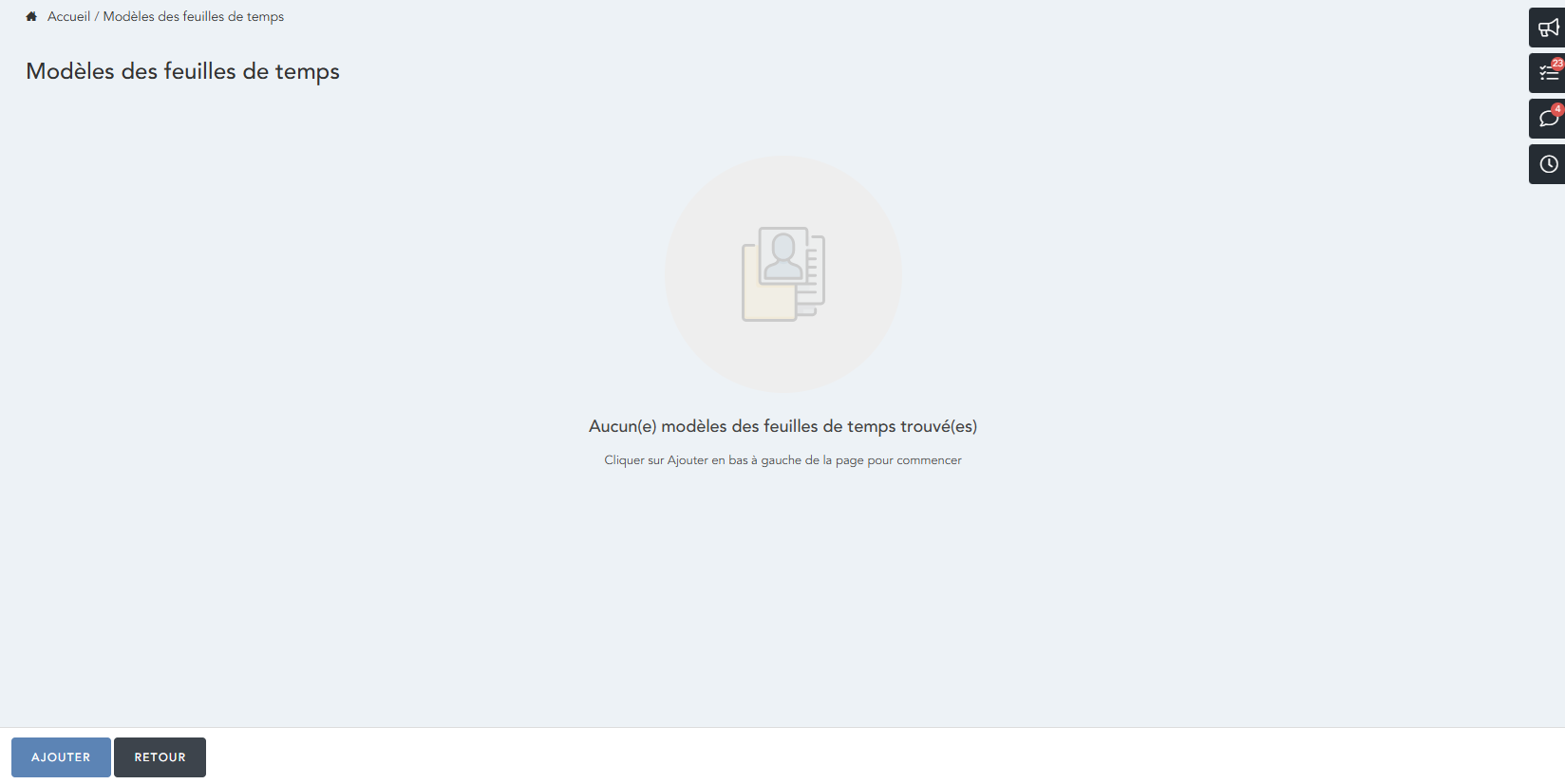
Pour créer un modèle de feuille de temps, accédez à :
Admin - Entreprise - Paramètres - Feuilles de temps - Modèles de feuilles de temps
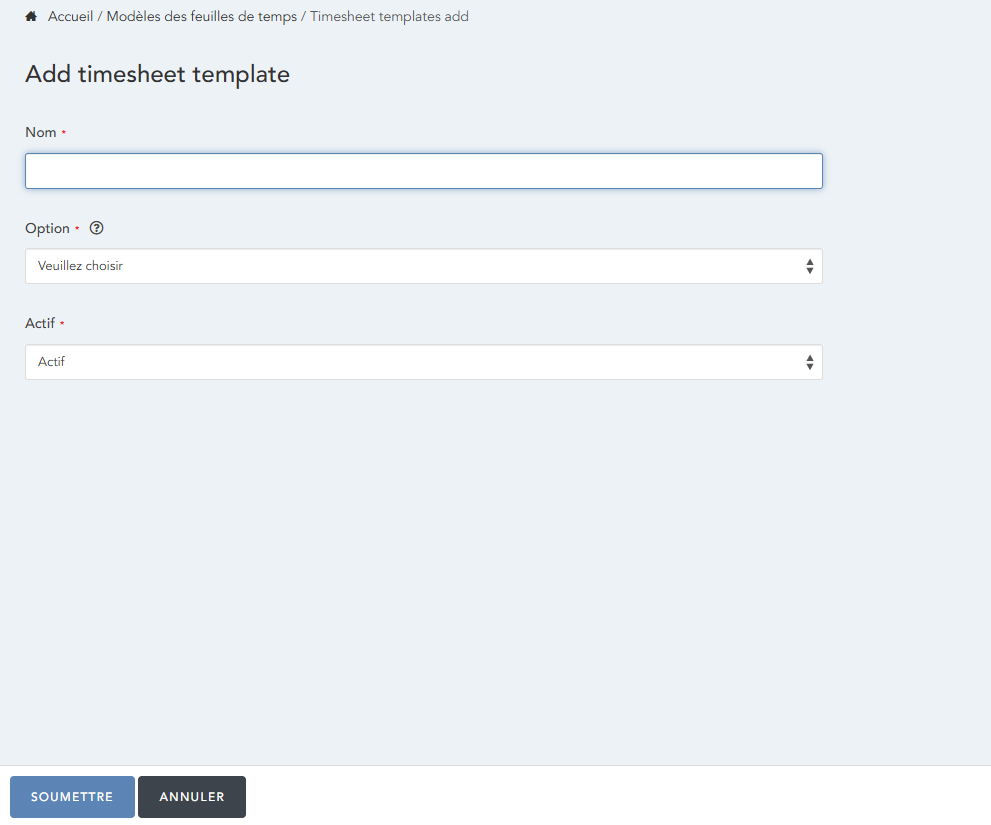
Lors de la création ou de la modification des paramètres du modèle de feuille de temps, vous verrez les paramètres suivants : Sélectionnez Soumettre pour enregistrer les modifications ou créer le nouveau modèle de feuille de temps.
- Nom - Vous devez saisir ici un nom unique pour le modèle ; celui-ci sera visible par l'employé lorsqu'il sélectionnera le modèle de feuille de temps dans la liste déroulante.
-
Option - Sélectionnez parmi :
-
Jour de la semaine - Si vous sélectionnez cette option, vous devrez ensuite compléter le paramètre :
- Jour de la semaine - Sélectionnez le jour de la semaine à partir duquel la feuille de temps commencera. Cela vous permettra d'utiliser une méthode de feuille de temps hebdomadaire dans le système.
-
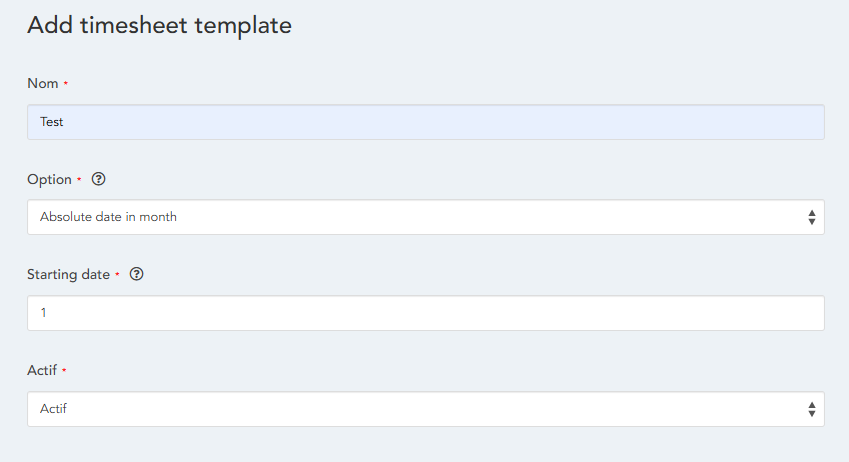
Date absolue du mois - Une fois cette option sélectionnée, vous devrez compléter le paramètre :
- Date de début - Saisissez une valeur correspondant à la date à partir de laquelle le modèle prendra effet. Cela donnera lieu à une feuille de temps mensuelle. Par exemple :
- 1 = le 1er de chaque mois
- 15 = le 15 de chaque mois
- Date de début - Saisissez une valeur correspondant à la date à partir de laquelle le modèle prendra effet. Cela donnera lieu à une feuille de temps mensuelle. Par exemple :
-
Jour de la semaine - Si vous sélectionnez cette option, vous devrez ensuite compléter le paramètre :
- Actif - Choisissez de définir le modèle comme Actif ou Inactif.
Attribution d'un modèle de feuille de temps à un site, une entreprise ou une classification d'effectifs
Pour attribuer un modèle de feuille de temps à un site, une entreprise ou une classification d'effectifs, accédez à la section de gestion des données correspondante du système :
Admin - RH - Gestion des données - Sites
Admin - RH - Gestion des données - Entreprises
Admin - RH - Gestion des données - Classifications d'effectifs
Une fois sur l'écran, localisez le site, l'entreprise ou la classification d'effectif que vous souhaitez modifier pour y inclure le modèle de feuille de temps. Sélectionnez Actions - Modifier pour ouvrir l'écran de modification :
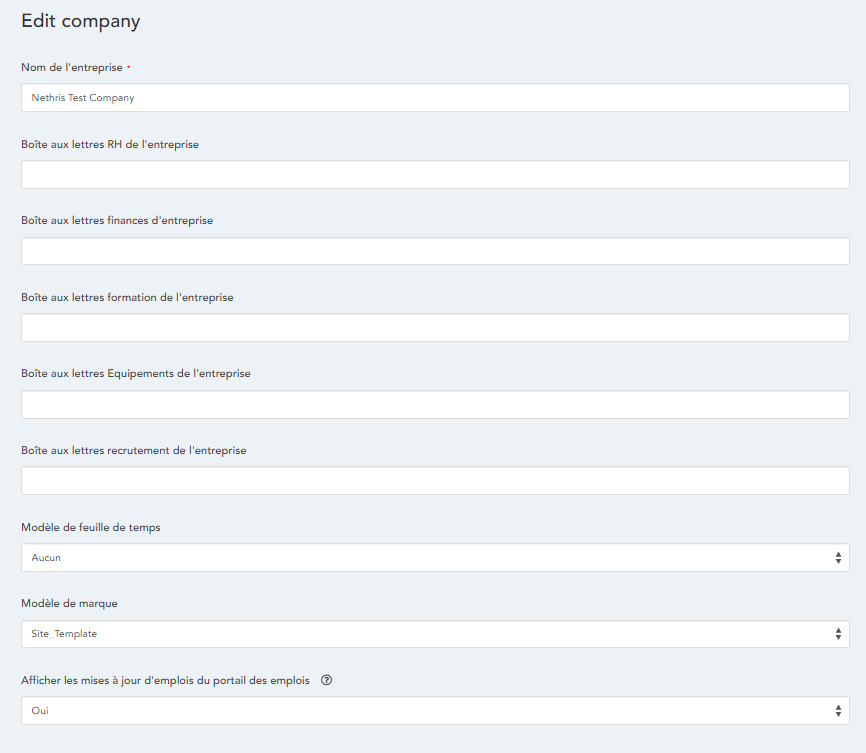
Dans les paramètres du site, de l'entreprise ou de la classification d'effectif, vous verrez un paramètre intitulé « Modèle de feuille de temps » ; définissez-le sur le modèle de feuille de temps que vous souhaitez attribuer aux employés du site, de l'entreprise ou de cette classification d'effectif spécifique.
Soumission d'une feuille de temps avec un modèle de feuille de temps mensuel attribué :
Lorsqu'un modèle de feuille de temps mensuel a été attribué à un site, une entreprise ou un effectif, les employés ne verront, lors de la soumission d'une feuille de temps, que les options définies dans le modèle de feuille de temps. Par exemple, le modèle ci-dessous est défini sur la date absolue du 1er de chaque mois :
Par conséquent, lorsque l'employé accède à :
Libre-service - Mes demandes - Mes feuilles de temps
et sélectionne Ajouter pour créer une feuille de temps dans le champ « Semaine commençant le », il ne verra que les options correspondant au 1er (01) de chaque mois :
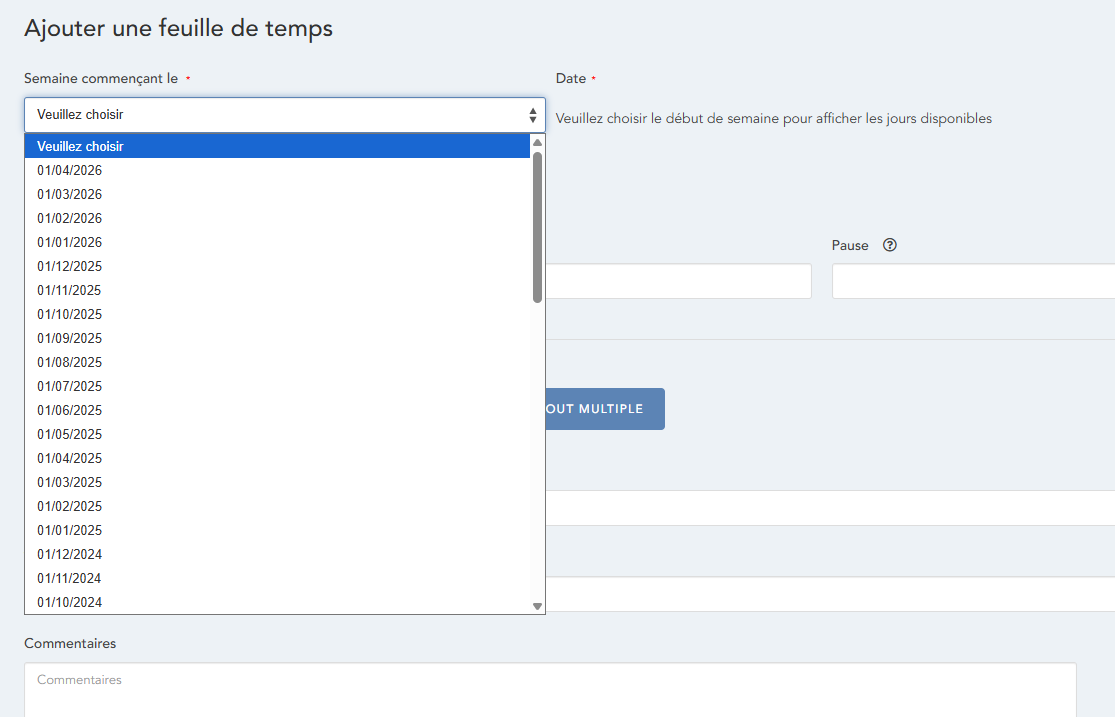
Lorsque l'employé sélectionne la date pour laquelle il ajoute la feuille de temps, il verra alors toutes les dates disponibles dans le champ Date, parmi lesquelles il pourra choisir pour ajouter son enregistrement quotidien.
HRWize
Commentaires