Lorsque vous créez un formulaire, vous pouvez ajouter plusieurs champs différents. Chaque champ peut fonctionner de manière légèrement différente. Pour connaître les différents types de champs, veuillez consulter l'article « Types de champs du générateur de formulaires ».
Cet article traite des autres paramètres qui peuvent apparaître lors de l'ajout d'un champ. Vous trouverez ci-dessous une description succincte de chaque paramètre et de son fonctionnement :
Libellé du champ - Le libellé du champ est ce qui sera visible pour l'employé/l'utilisateur qui remplit le formulaire. Par exemple, si le libellé du champ est défini comme « Quelle est la marque de la voiture ? », lorsque l'employé remplira le formulaire, il verra que ce champ lui demande d'entrer une marque de voiture telle que Ford.
Champ obligatoire - Ceci rendra le champ obligatoire et empêchera l'employé de remplir le formulaire tant que le champ n'aura pas été rempli/sélectionné.
Type de champ - Il s'agit du type de champ, tel que zone de texte ou liste déroulante. Si vous souhaitez en savoir plus sur chaque type de champ, veuillez lire - Types de champs du générateur de formulaires
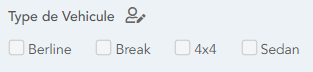
Valeurs - Lorsque certains types de champs sont sélectionnés, un champ Valeurs apparaît. Par exemple, un champ de type case à cocher. Une fois sélectionné, vous devez saisir chaque valeur que vous souhaitez voir apparaître à côté des cases à cocher, séparées par une virgule, par exemple : Berline, Break, 4x4, Sedan. Une fois créé, le formulaire affichera toutes les valeurs des cases à cocher :
Accès au champ - L'accès au champ correspond aux personnes qui peuvent voir/modifier le champ donné. Plusieurs options sont disponibles lors de la sélection d'un accès au champ :
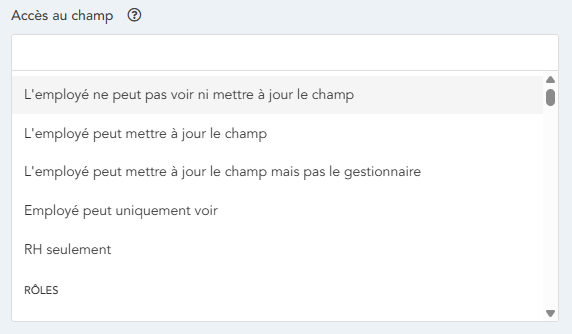
- Les employés ne peuvent ni consulter ni mettre à jour - Cela signifie que tout utilisateur de niveau « Employé » qui tente de remplir le formulaire ne pourra pas voir le champ du formulaire ni y ajouter de données. Le champ restera visible pour les gestionnaires et les groupes d'utilisateurs de niveau supérieur.
- Les employés peuvent mettre à jour le champ - Le champ est accessible à tous les groupes d'utilisateurs, y compris les employés, et peut être modifié par tous.
- L'employé peut mettre à jour le champ, le gestionnaire ne peut pas le mettre à jour - Les utilisateurs de niveau employé peuvent voir et modifier le champ du formulaire. Les utilisateurs de niveau gestionnaire peuvent voir le champ du formulaire, mais ne peuvent ni le modifier ni y saisir des données. Les utilisateurs de niveau RH et administration pourront modifier/afficher le champ du formulaire.
- L'employé peut uniquement afficher - L'employé peut voir les données qui ont été saisies, les utilisateurs de niveau gestionnaire et supérieur peuvent modifier le champ du formulaire.
- HR uniquement - Seuls les utilisateurs de niveau RH et Admin peuvent voir et modifier le champ du formulaire.
- Remarque : les champs peuvent également être limités par des rôles tels que Employé, Gestionnaire de l'employé, etc., ainsi que par des utilisateurs spécifiques sélectionnables dans cette liste déroulante. Si cela a été fait, seul ce groupe d'utilisateurs ou cette personne spécifique pourra voir et modifier le champ.
Afficher les options avancées - Ce bouton permet d'afficher les options avancées ci-dessous.
Nom du champ de la base de données - Nom du champ tel qu'il est enregistré dans la base de données. Il apparaîtra si les données sont téléchargées depuis le système via Sauvegardes ou Télécharger toutes les données du formulaire.
Cloner le champ - Ce champ oui/non indique que le champ peut être cloné. Les champs clonés placés entre les sections Début du clonage et Fin du clonage seront alors clonés lorsqu'un employé sélectionnera l'option Cloner les champs. Pour en savoir plus, veuillez lire notre article sur les champs clonés.
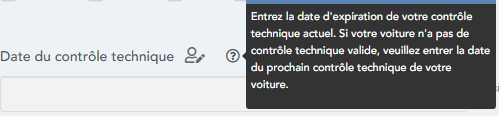
Description du champ - Ce paramètre fera apparaître une info-bulle sur le champ lorsque l'employé/l'utilisateur remplira le formulaire. Par exemple, si le champ sert à collecter la date du contrôle technique d'un employé. Vous pouvez ajouter une info-bulle indiquant « Entrez la date d'expiration de votre contrôle technique actuel. Si votre voiture n'a pas de contrôle technique valide, veuillez entrer la date du prochain contrôle technique de votre voiture ». Cette info-bulle s'affichera alors à côté du champ pour que l'employé/l'utilisateur puisse la consulter :
Non modifiable une fois rempli - Une fois que ce champ a été rempli et que le formulaire a été soumis, il ne peut plus être modifié par aucun utilisateur.
Expression régulière du champ - Certains types de champs autorisent une expression régulière. Une expression régulière est une séquence de caractères qui spécifie un modèle de recherche dans un texte. Vous pouvez l'utiliser pour vous assurer que les données saisies dans ce champ correspondent à un modèle spécifique, notamment les types de caractères, les caractères autorisés, les longueurs, etc. Si vous ajoutez une expression régulière, nous vous recommandons vivement d'utiliser la description du champ ci-dessus pour informer vos utilisateurs des valeurs valides qu'ils peuvent saisir.
Remarque : nos équipes d'assistance ne peuvent pas vous aider à créer ou à valider des modèles d'expressions régulières
Ordre des champs - Ordre des champs dans le formulaire, commençant par 1 et croissant.
Pondération des champs - Ce paramètre vous permet de définir le pourcentage de pondération de ce champ. Par exemple, dans un sondage, vous pouvez souhaiter que certains champs aient un pourcentage plus élevé. Cela vous permet d'exporter les données du formulaire pour voir un champ calculé contenant le score global des employés en fonction de la pondération des champs du formulaire. Remarque : si vous utilisez ce paramètre, veuillez vous assurer que la valeur saisie par l'employé est numérique.
Longueur minimale - Certains types de champs, tels que la zone de texte multiligne, ont une longueur minimale de caractères pouvant être saisie dans le champ. Par exemple, si vous demandez à quelqu'un de saisir une plaque d'immatriculation, vous pouvez définir la longueur minimale à 7, ce qui empêchera la saisie d'un nombre de caractères inférieur dans le champ.
Longueur maximale - Certains types de champs, tels que la zone de texte multiligne, ont une longueur maximale de caractères. Il s'agit de la longueur maximale de caractères pouvant être saisie dans le champ. Par exemple, si vous demandez à quelqu'un de saisir une plaque d'immatriculation, vous pouvez définir la longueur maximale à 7, ce qui empêchera toute saisie supplémentaire.
Champ employé/candidat assigné - Ce champ n'apparaîtra que si vous utilisez un champ employé assigné ou candidat assigné.
HRWize
Commentaires