Une fois qu'un employé a quitté votre entreprise, son dossier est déplacé vers la section archivée du système, accessible via :
Personnes - Employés
En fonction de votre affichage par défaut des employés, vous pouvez accéder aux dossiers archivés de différentes manières :
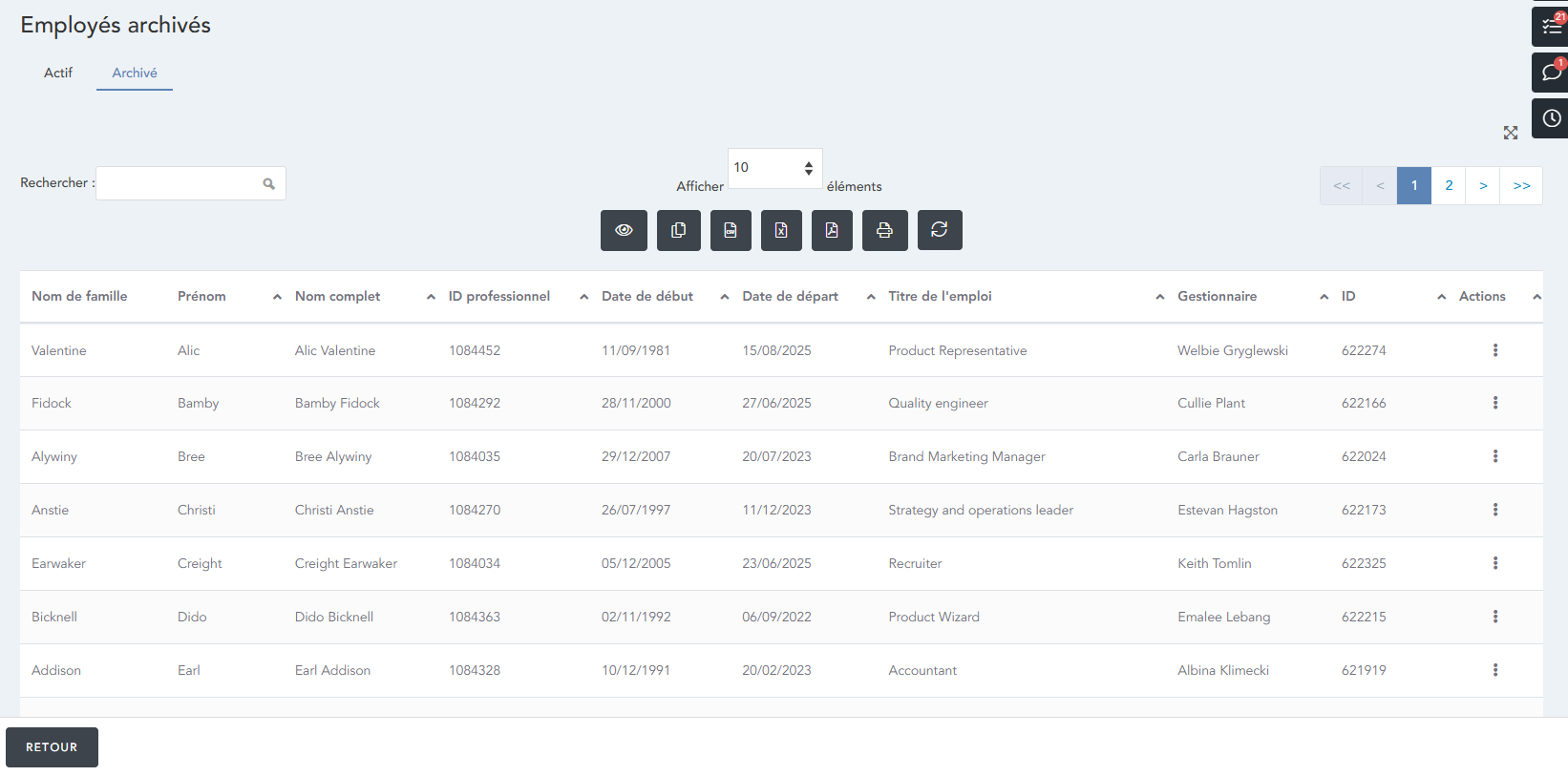
Affichage tableau, sélectionnez Archivé dans le coin supérieur gauche :
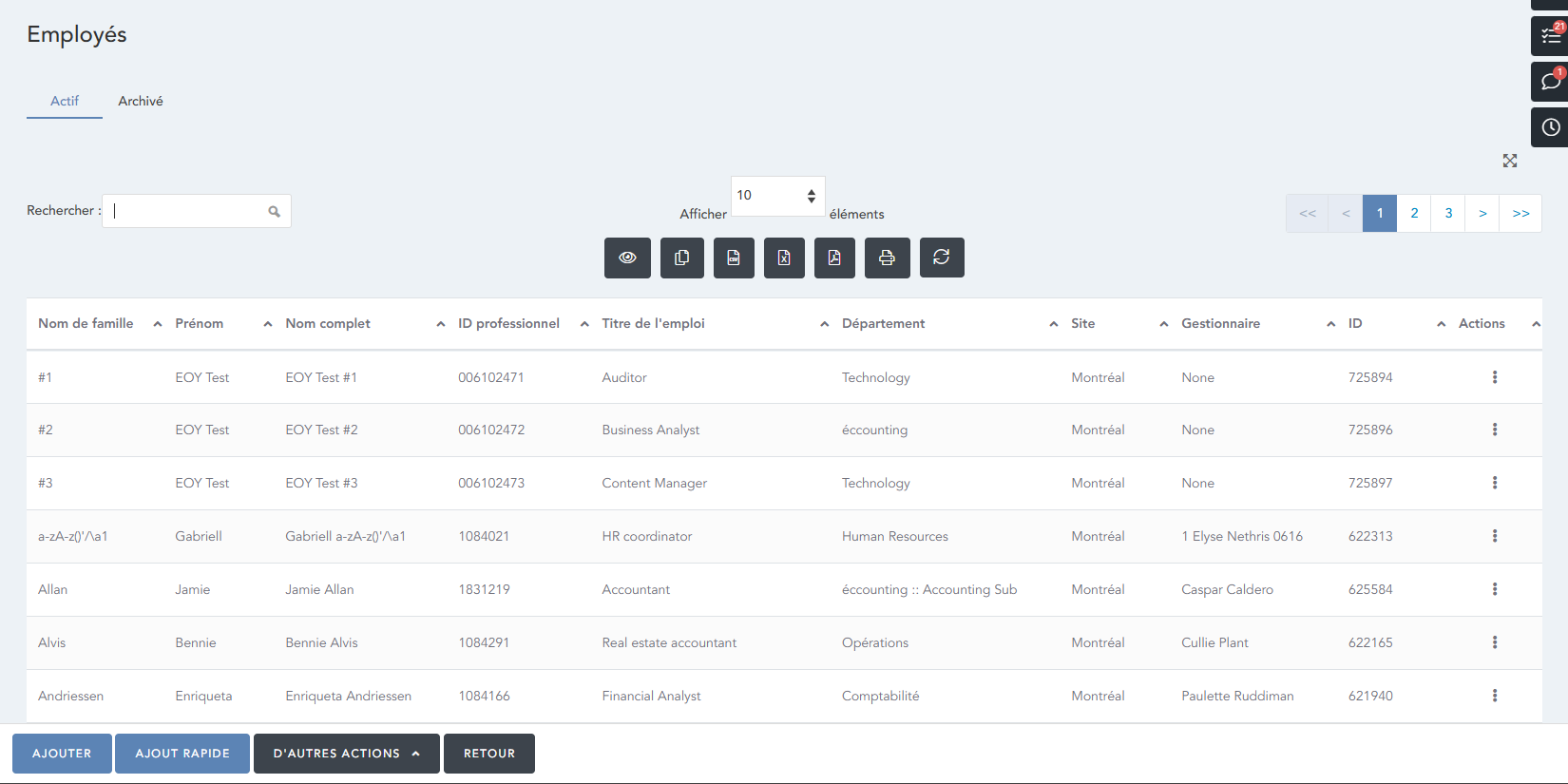
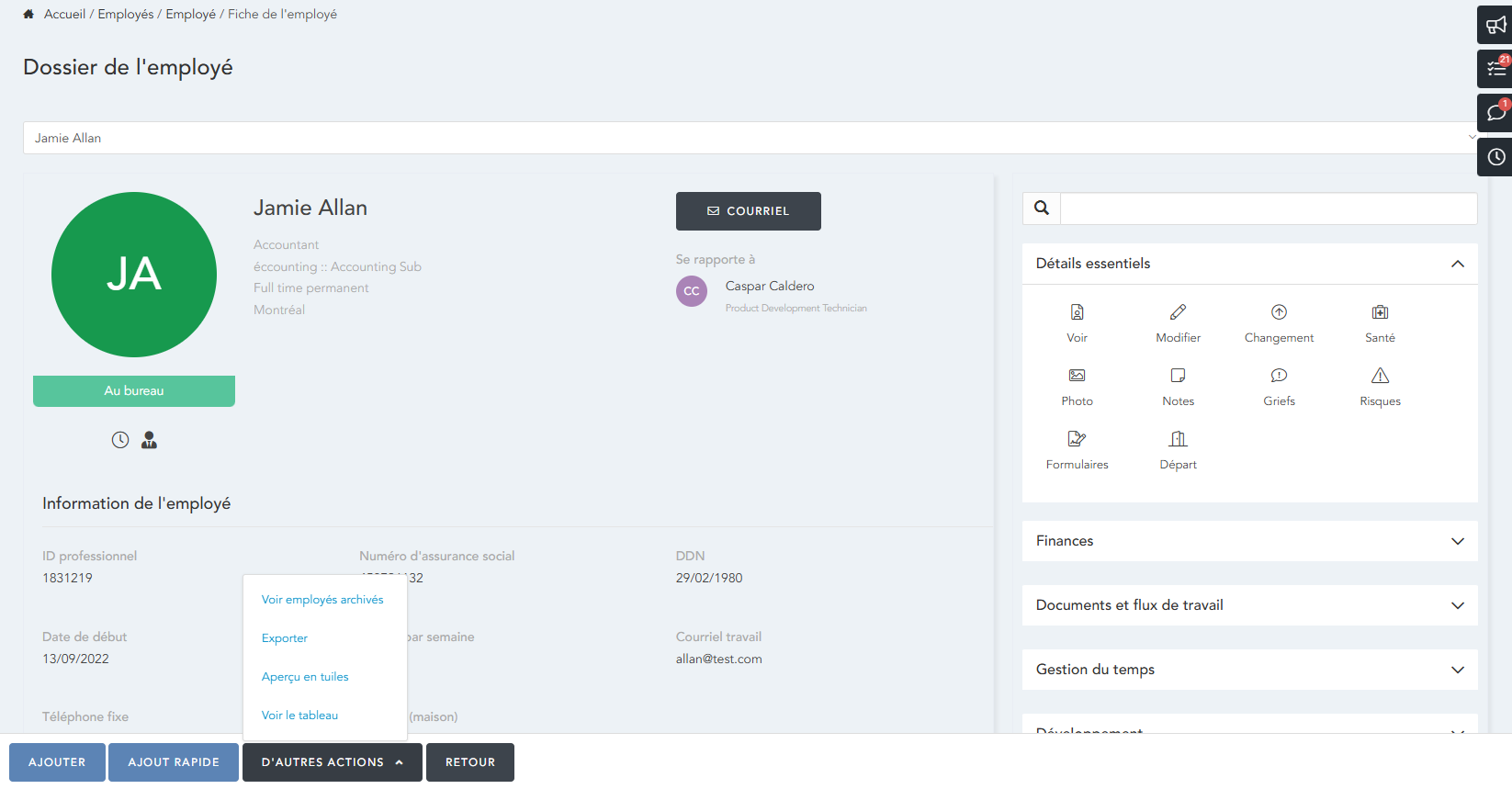
Dans la vue Carte, vous pouvez sélectionner Autres actions - Voir employés archivés :
Restaurer un employé
Si l'un de vos employés revient dans l'entreprise et reprend son activité sans interruption de service, vous pouvez sélectionner l'option de restauration pour l'employé archivé, comme indiqué ci-dessous.
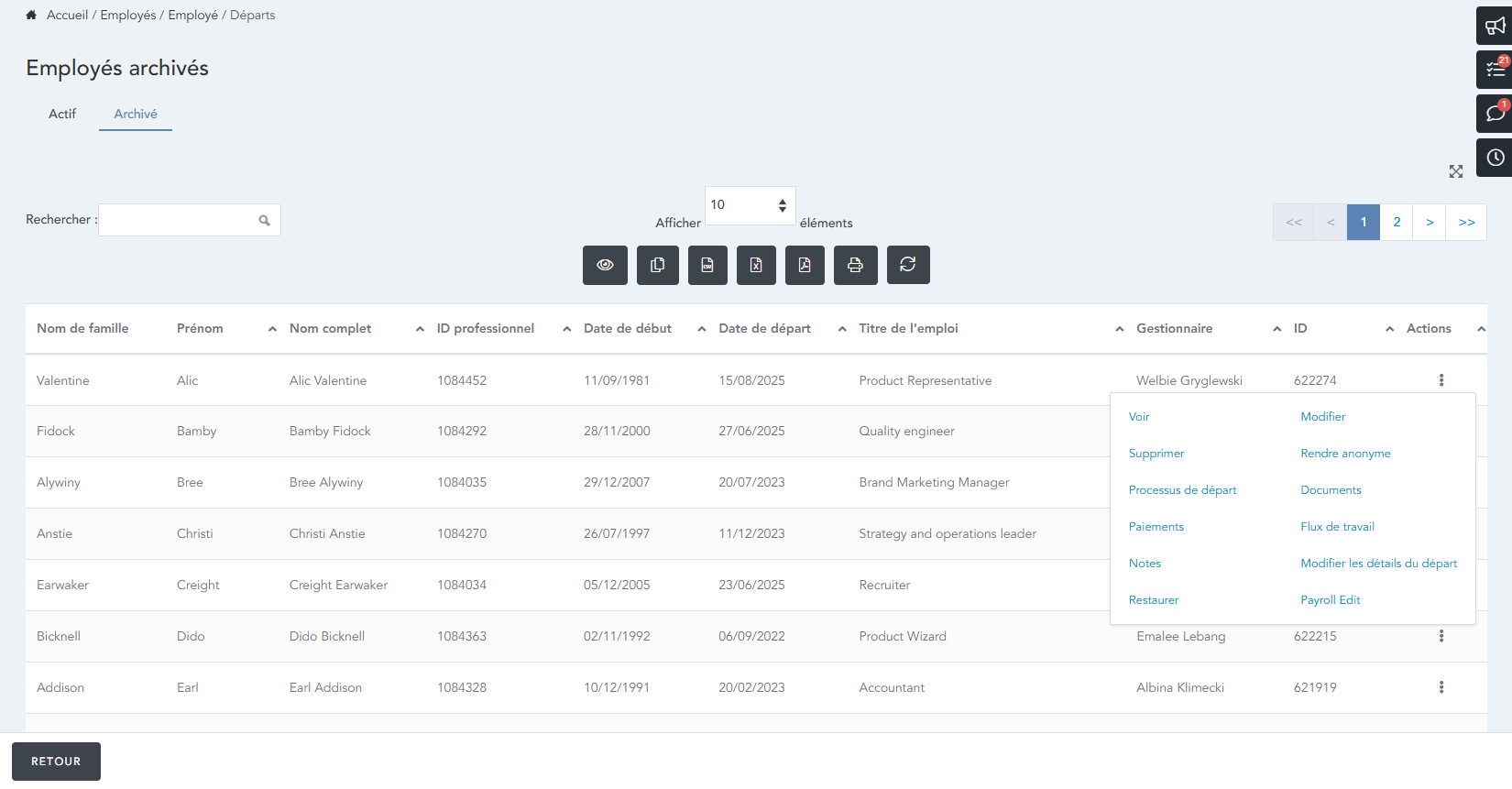
Cela supprimera toutes les informations actuelles relatives aux congés et réintégrera l'employé dans la liste des employés actifs.
Remarque : cette option ne convient que s'il n'y a pas d'interruption dans la durée du service. Si l'employé réintègre l'entreprise « à zéro », il est préférable de l'ajouter à nouveau en tant que nouvel employé afin d'éviter tout problème de chevauchement avec les indemnités précédentes.
La sélection de l'option « Restaurer » créera également un historique de réintégration. Cela aura une incidence sur les statistiques relatives au taux d'attrition. Si vous effectuez cette opération par inadvertance, vous devrez peut-être vous rendre dans Admin - RH - Historique - Historique de réintégration des employés
Affichage d'informations supplémentaires
De temps à autre, vous devrez peut-être restaurer un employé afin de consulter des informations qui ne sont pas facilement accessibles dans la section des employés archivés, telles que les congés et les réservations, tout en conservant les informations relatives au départ. Dans ce cas, si vous sélectionnez l'option « Modifier » dans le menu Actions, l'écran suivant s'affichera :
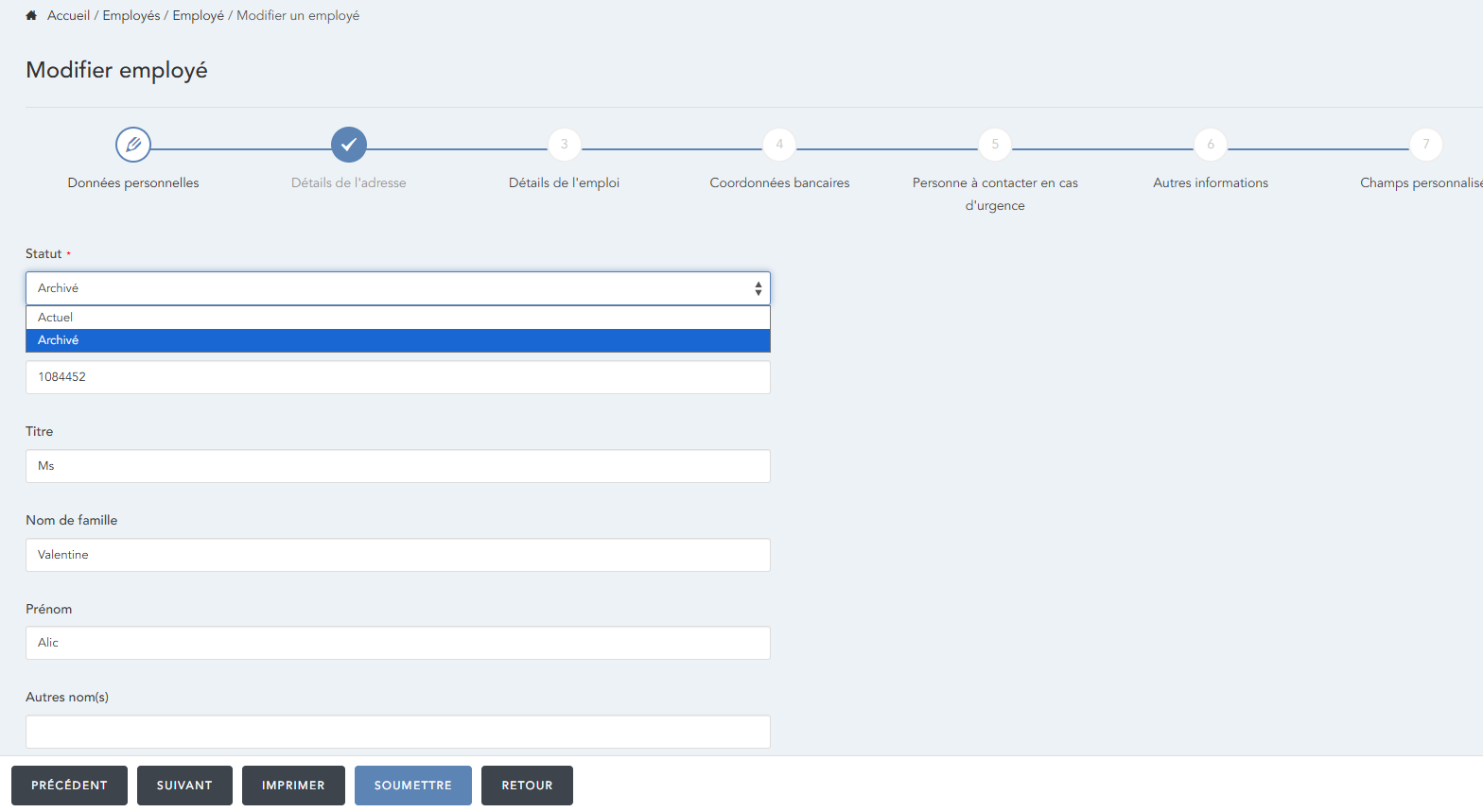
Si vous modifiez l'option mise en surbrillance de « Archivé » à « Actuel », cela replacera l'employé dans la liste des employés actifs. Une fois que vous avez terminé, vous pouvez sélectionner « Modifier » dans la fiche/tableau de l'employé et rétablir le statut « Archivé » sans avoir à faire de cet employé un départ, ce qui permet de conserver les dates de départ.
HRWize
Commentaires