Dans le générateur de rapports HRWize, par défaut, un utilisateur disposant d'un niveau d'accès Administrateur ou RH (sans restrictions supplémentaires) peut créer et exécuter des rapports qui fournissent des informations sur tous les employés enregistrés. Dans cet exemple, une entreprise de 42 employés, tous sont signalés à l'utilisateur disposant d'un niveau d'accès Administrateur qui a créé et exécuté le rapport. Un utilisateur de niveau gestionnaire, disposant des autorisations appropriées pour les ensembles de données, peut exécuter tous les rapports qu'il a créés lui-même ou qui ont été partagés avec lui. Un gestionnaire ne pourra toutefois établir des rapports que sur les employés qui lui sont rattachés. Par défaut, un utilisateur de niveau « employé » n'a accès à aucun rapport. HRWize propose une série de groupes d'utilisateurs,
- Finance
- Recrutement
- Formateur
- Équipement
- Approbateur
Qui peuvent être attribués à un gestionnaire en tant que « groupe d'utilisateurs secondaire » ou à un employé en tant que groupe d'utilisateurs principal afin d'offrir un accès amélioré aux rapports aux gestionnaires et un accès aux rapports aux employés.
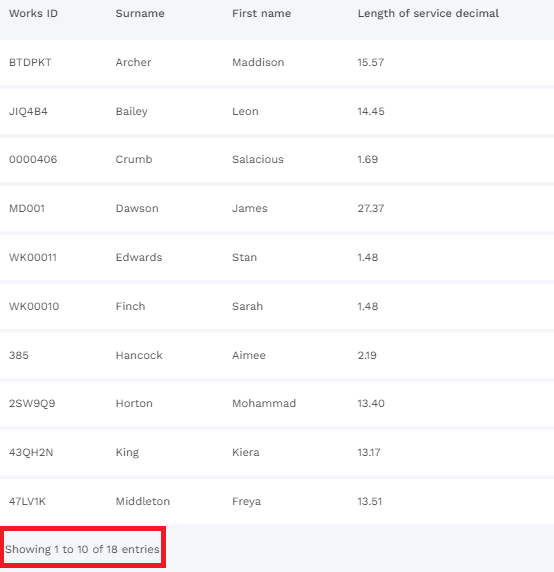
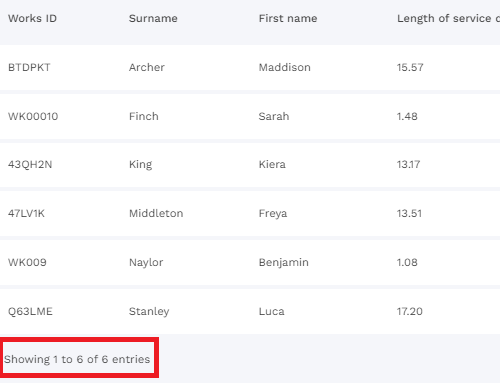
Un utilisateur qui se connecte en tant que gestionnaire peut créer son propre rapport ou exécuter un rapport qui lui a été partagé, qui renverra uniquement les informations relatives aux employés qui lui sont rattachés. Cela vaut quel que soit l'ensemble de données utilisé. Dans cet exemple, le même rapport, partagé avec le groupe d'utilisateurs Gestionnaires, renvoie uniquement les informations relatives aux 3 employés qui leur sont rattachés.
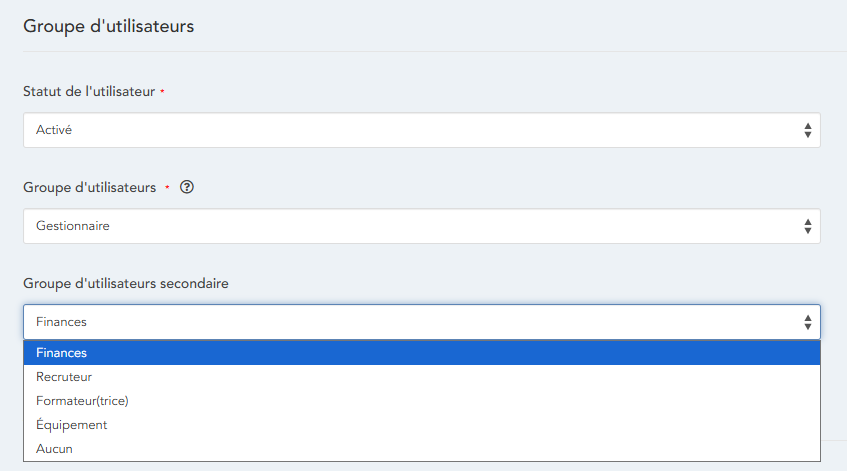
Il est possible d'attribuer un « groupe d'utilisateurs secondaire » à un gestionnaire, en allant dans
Personnes - Utilisateurs
Ensuite, après avoir cliqué sur le bouton « Modifier » pour un utilisateur, allez dans la section « Groupe d'utilisateurs » et sélectionnez « Finance », « Formateur » ou « Equipements » dans le menu déroulant « Groupe d'utilisateurs secondaire ». Cela signifie qu'un gestionnaire ayant un groupe d'utilisateurs secondaire « Formateur », par exemple, peut voir tous les employés dans les rapports basés sur les sources de données de formation, mais pour les rapports basés sur tous les autres ensembles de données, il ne peut voir que ses subordonnés directs.
Remarque : le groupe d'utilisateurs secondaire « Recruteur » est destiné à donner accès à des données spécifiques au recrutement telles que « Candidats », « Demandes », etc., et non à des données relatives aux employés.
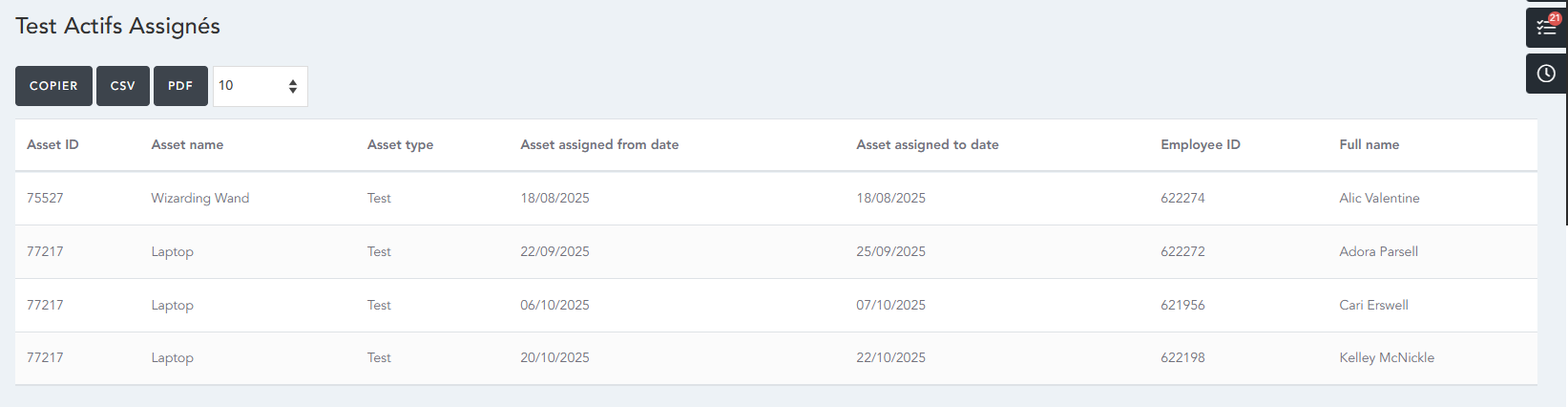
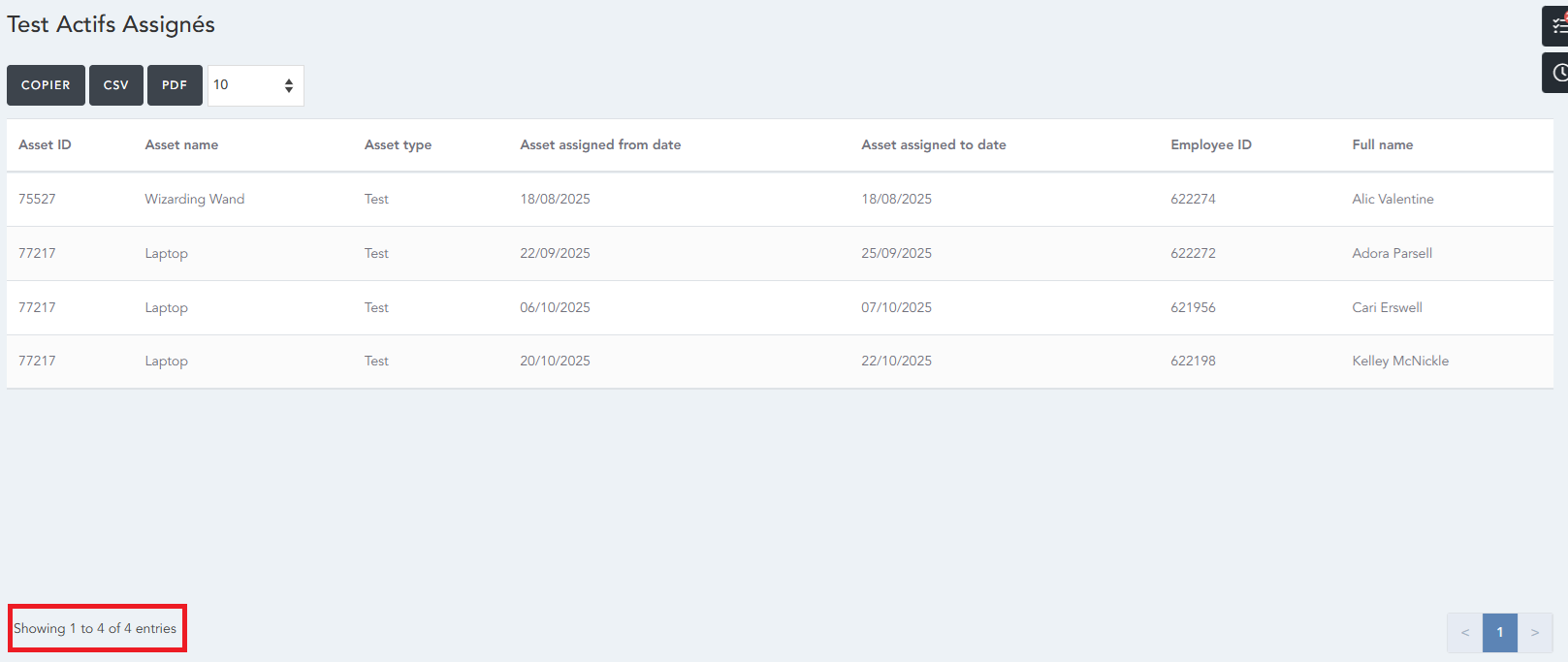
Dans cet exemple, un gestionnaire dont le groupe d'utilisateurs secondaire est « Equipments » et dont le rapport est basé sur la source de données « Affectations d'actifs » peut voir les mêmes informations qu'un utilisateur disposant d'un niveau d'accès Administrateur qui exécute le même rapport.
Par défaut, un utilisateur disposant d'un niveau d'accès « Employé » n'a accès à aucun rapport. Cependant, vous pouvez lui attribuer un niveau d'accès « Finance », « Recrutement », « Formateur » ou « Equipments » en vous rendant dans
Personnes - Utilisateurs
puis, après avoir cliqué sur le bouton « Modifier » pour un utilisateur, allez dans la section « Groupe d'utilisateurs » et sélectionnez « Finance », « Recrutement », « Formateur » ou « Equipments » dans le menu déroulant « Groupe d'utilisateurs ». Cela signifie qu'un employé appartenant au groupe d'utilisateurs « Formateur », par exemple, peut voir tous les employés à partir des rapports basés sur les sources de données de formation.
Dans cet exemple, le groupe d'utilisateurs de l'employé est « Equipments », il peut donc exécuter le même rapport que l'administrateur et le gestionnaire (avec le groupe d'utilisateurs secondaire Equipments) et voir les mêmes informations présentées.
Après avoir créé un rapport et tenté de le partager avec un utilisateur, vous pouvez voir apparaître une erreur similaire à celle-ci :
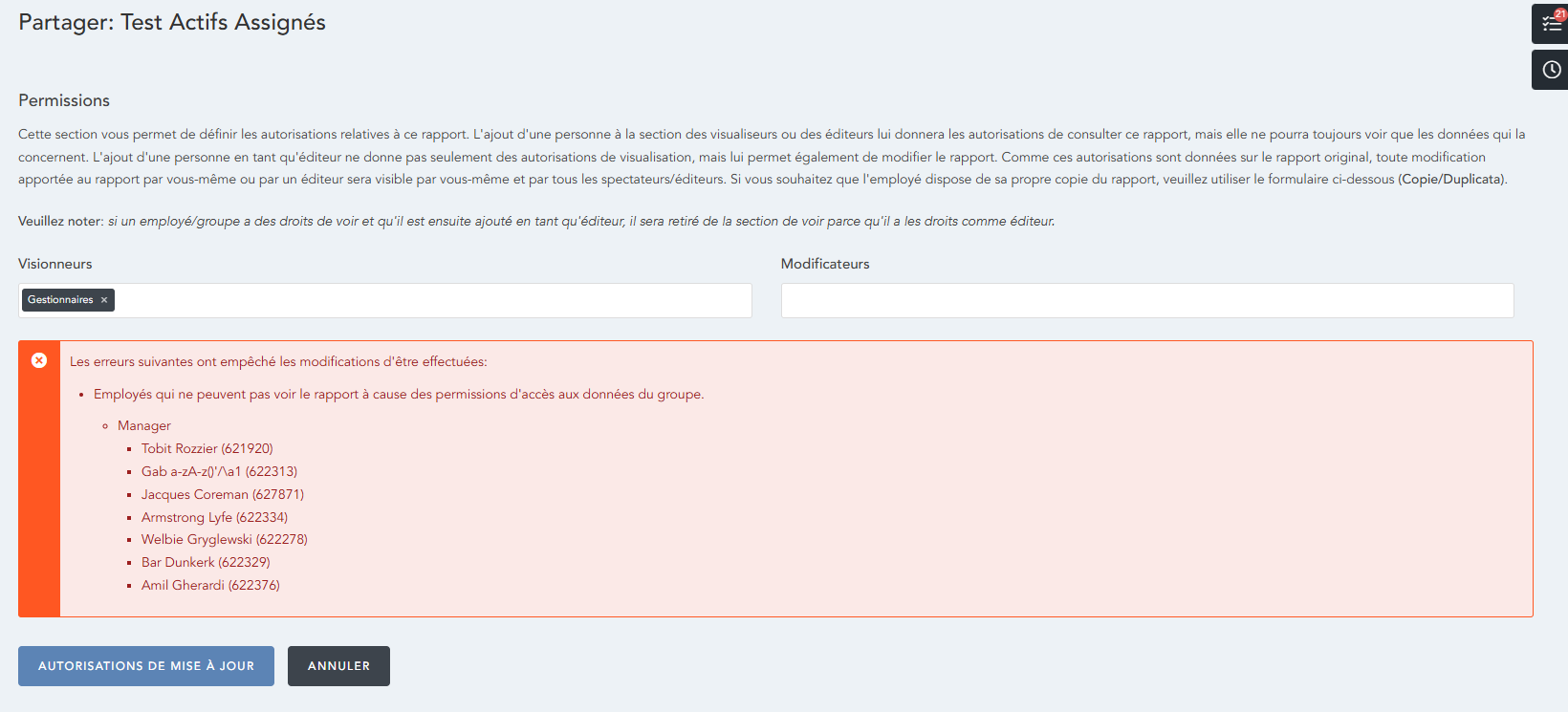
En plus de configurer les utilisateurs avec un groupe d'utilisateurs ou un groupe d'utilisateurs secondaires approprié, vous devez également vous assurer que le groupe d'utilisateurs dispose des autorisations nécessaires pour afficher la source de données en accédant à
Administration - Entreprise - Autorisations du générateur de rapports
Dans ce cas, nous souhaitons accorder à nos gestionnaires et à nos utilisateurs des équipements l'accès à la source de données de gestion des actifs. Nous cochons donc la case correspondant à la ou aux sources de données que nous souhaitons que l'utilisateur puisse afficher dans ses rapports:
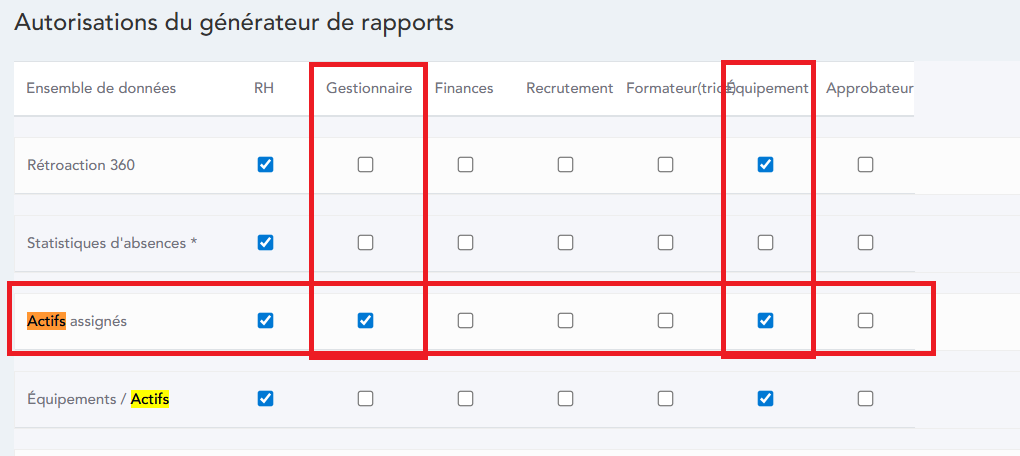
Après avoir sélectionné la ou les sources de données et cliqué sur « Soumettre », vous pouvez partager à nouveau le rapport avec les gestionnaires appartenant au groupe d'utilisateurs secondaires « équipements » et les employés appartenant au groupe d'utilisateurs principal « Finance ».
HRWize
Commentaires