L'article ci-dessous concerne le téléchargement groupé - Utilisateurs de l'entreprise, accessible en naviguant vers Administration -> Entreprise -> Téléchargement groupé.
Le téléchargement groupé des utilisateurs de l'entreprise se trouve dans la section Employés ici :
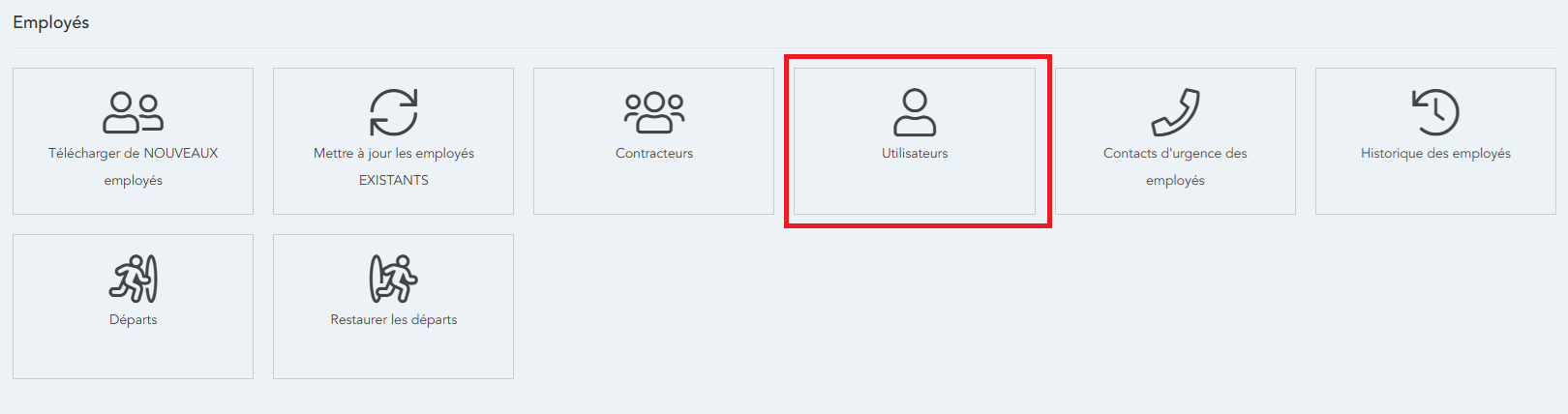
Une fois que vous avez cliqué sur le bouton téléchargement groupé des
utilisateurs, vous serez redirigé vers cette page:
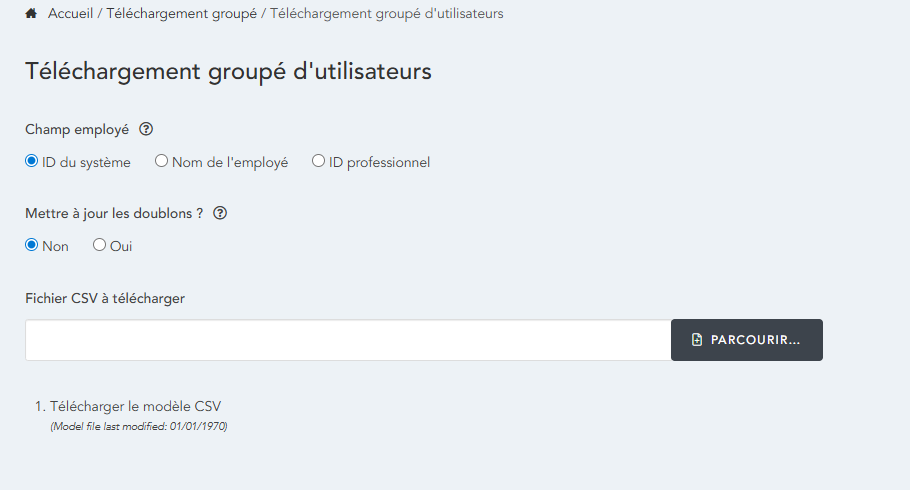
Champ employé
Dans le fichier CSV, la première colonne s'appelle « employee ID » (ID employé). Ce paramètre correspond à ce que vous saisissez dans cette colonne. Par exemple, si vous avez utilisé les noms des employés dans le fichier CSV, vous devez sélectionner l'option « employee name » (nom de l'employé).
Mettre à jour les doublons ?
Si vous sélectionnez « oui », le système mettra à jour tous les doublons qu'il trouve en fonction du champ « employee » (employé). Si vous sélectionnez « non », les doublons seront ignorés.
Fichier CSV à télécharger
C'est ici que vous chargerez votre fichier CSV lorsqu'il sera prêt à être téléchargé. Appuyez sur Parcourir et sélectionnez le fichier CSV.
Télécharger le fichier d'aide et les instructions
Cette option permet de télécharger notre fichier d'aide sur le téléchargement groupé. Il contient des instructions sur l'utilisation de chaque téléchargement groupé et vous indique quelles colonnes sont obligatoires et lesquelles sont facultatives. Il est important de consulter le fichier d'aide correspondant avant d'effectuer un téléchargement groupé afin de vous assurer que tout se passe bien dès la première fois.
Télécharger le modèle CSV
La deuxième option télécharge un modèle que vous pouvez utiliser pour le téléchargement groupé avec tous les en-têtes nécessaires pour que le téléchargement groupé soit réussi.
Modification de votre CSV
Lorsque vous téléchargez votre fichier CSV d'exemple, il se présente comme suit :

Employee ID (Identifiant de l'employé) - L'employé auquel vous souhaitez attribuer le compte utilisateur. Il peut s'agir du nom de l'employé au format Prénom Nom (avec un espace entre les deux) ou de l'identifiant numérique unique de l'employé dans le système. Si plusieurs employés utilisent le nom saisi, vous recevrez un message d'erreur indiquant que l'employé est ambigu et vous devrez utiliser l'identifiant système, par exemple Joe Bloggs. Ce champ est obligatoire.
Login ID (Identifiant de connexion) - Si vous souhaitez configurer un compte utilisateur d'entreprise pour l'employé afin qu'il puisse se connecter et gérer son propre compte, vous devez entrer un nom d'utilisateur (qui peut être son adresse courriel) dans cette case. L'entrée dans ce champ doit être unique dans Natural HR et pas seulement dans votre compte. Nous vous recommandons FORTEMENT d'utiliser l'adresse courriel de l'employé comme nom de connexion, car cela lui permettra de réinitialiser plus facilement son mot de passe, etc. sans avoir à vous contacter en tant qu'administrateur pour obtenir de l'aide.
Ce champ est obligatoire.
Password (Mot de passe) - Si vous avez saisi un identifiant, vous devez saisir un mot de passe. Le mot de passe sera vérifié afin de s'assurer qu'il est approprié avant de permettre la poursuite de la procédure, afin d'éviter l'utilisation de mots de passe courants et peu sûrs
par exemple SecurePasswordEx@mple.
PIN - Si vous avez saisi un identifiant, vous devez saisir un code PIN. Il doit comporter six chiffres (pas de lettres, etc.) et sera vérifié afin de s'assurer qu'il est approprié avant de permettre la poursuite du processus, afin d'éviter l'utilisation de 111111, etc.
Login enabled (Connexion activée) - Si le compte de l'employé doit être activé immédiatement - si vous avez saisi un identifiant ci-dessus, vous devez saisir une valeur de connexion activée. Les options valides sont les suivantes :
1 = activé
0 = désactivé
Si ce champ est laissé vide, la valeur par défaut sera Désactivé.
User Group (Groupe d'utilisateurs) - Si vous avez saisi un identifiant ci-dessus, vous devez saisir un groupe d'utilisateurs. Les seules options valides sont :
Admin
RH
Gestionnaire
Employé
Finances
Recruteur
Ce champ est sensible à la casse et obligatoire.
Secondary User Group (Groupe d'utilisateurs secondaire) - Si l'employé sera membre d'un groupe d'utilisateurs secondaire. Les groupes d'utilisateurs secondaires ne sont disponibles que si le groupe d'utilisateurs principal est Gestionnaire ou Finances. Les options valides sont :
Finances
Recruteur
Formateur
Équipments
Ce champ est sensible à la casse et facultatif.
Password change on login (Changement de mot de passe à la connexion) - Si vous souhaitez que l'utilisateur change son mot de passe lors de sa prochaine connexion. Les options valides sont :
1 = ils doivent changer leur mot de passe
0 = ils n'ont pas besoin de changer leur mot de passe.
Si ce champ est laissé vide, le changement sera forcé à la connexion.
Lara
Commentaires