Les paramètres de la page Liste vous permettent de personnaliser et de concevoir votre portail d'emplois en fonction de votre marque. Pour accéder aux paramètres de la page Liste de recrutement, rendez-vous dans :
Recrutement - Options - Paramètres de la page de liste
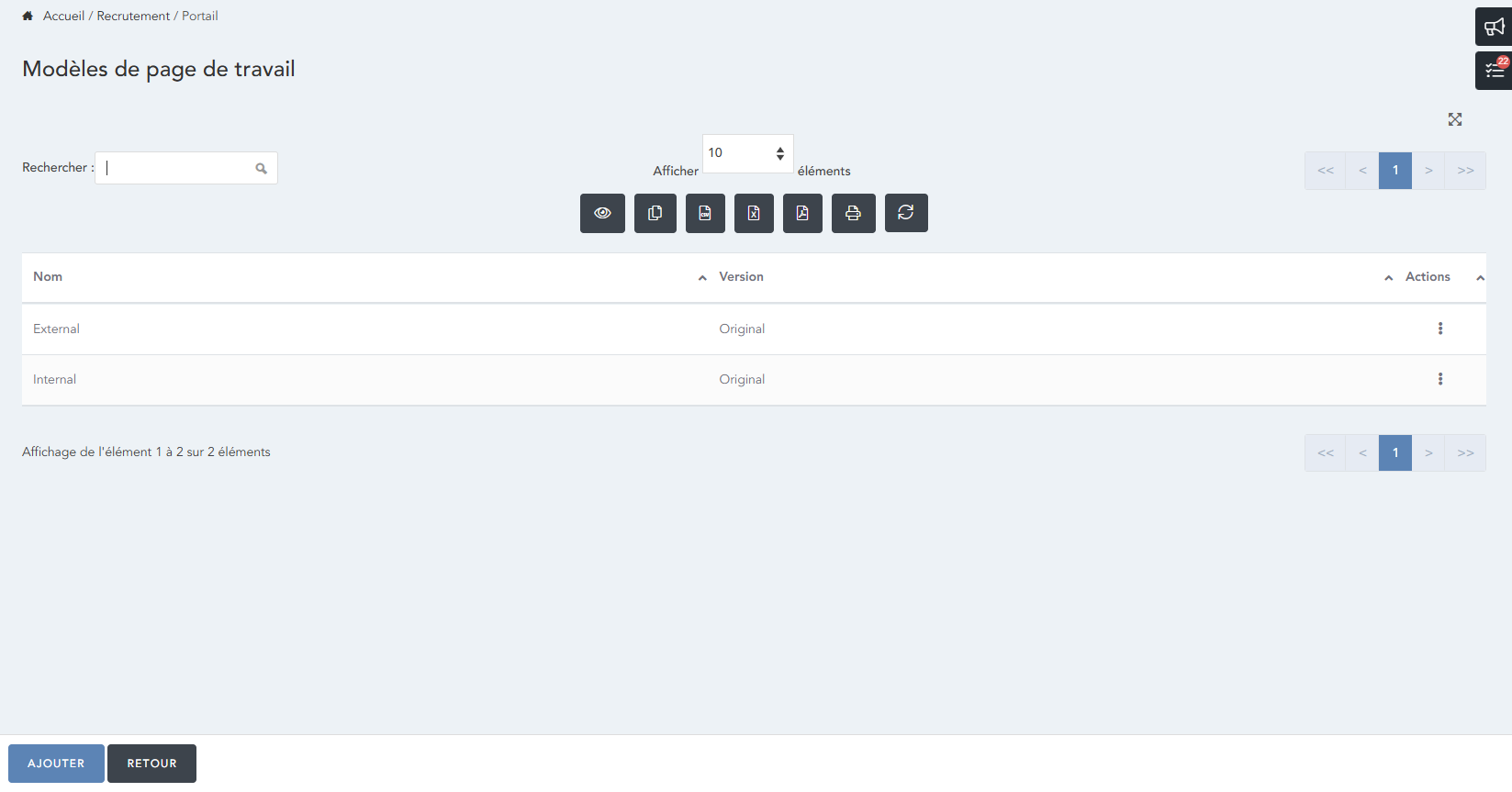
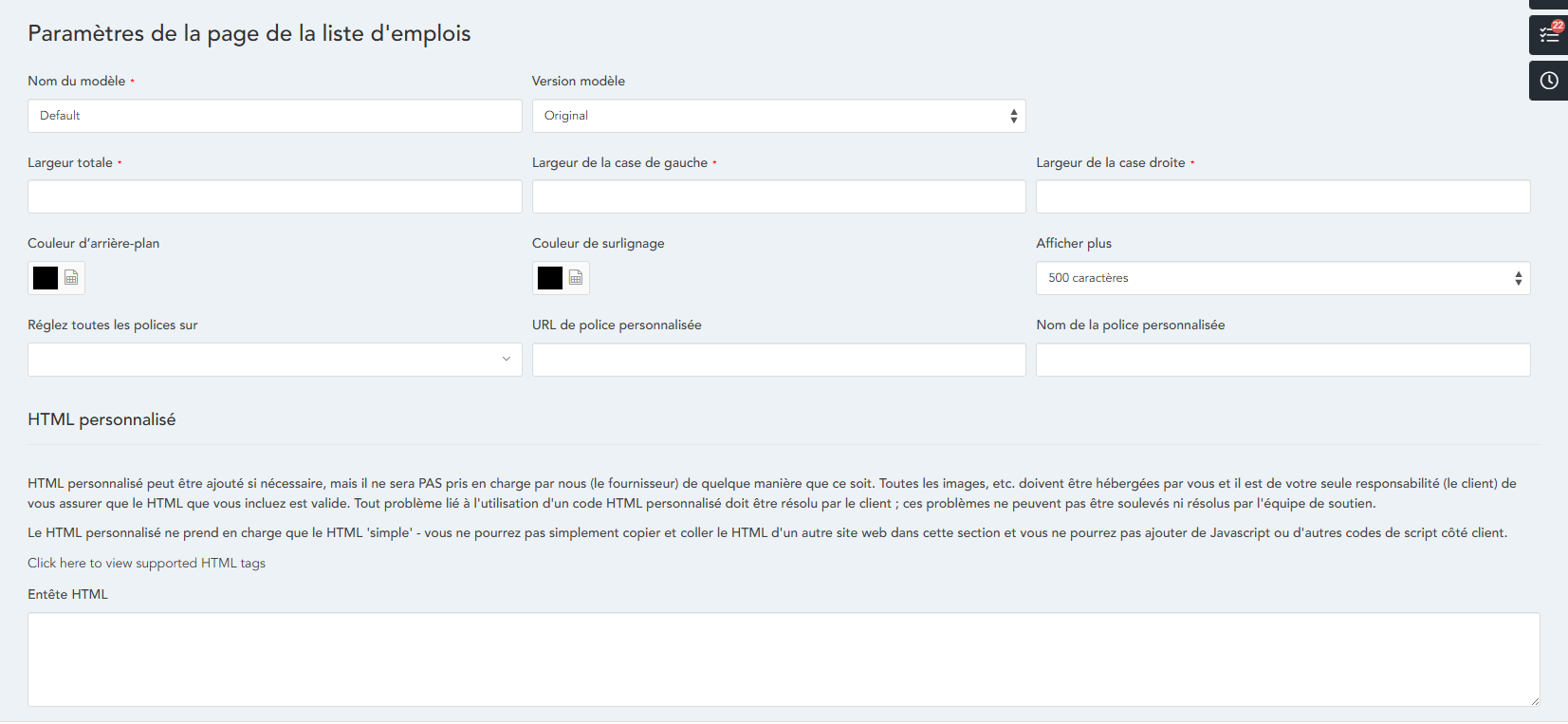
Cette page comporte plusieurs paramètres. La liste suivante répertorie tous les paramètres de la nouvelle version du modèle et fournit des informations sur leur fonctionnement (les champs marqués d'un astérisque sont obligatoires) :
Détails du nouveau modèle :
- Nom du modèle* - Vous devez saisir ici un nom unique pour vos paramètres de page de liste.
- Version du modèle - Nouveau.
- Largeur totale* - Il s'agit de la largeur de votre portail d'emploi. Vous pouvez la modifier pour l'élargir ou la réduire en fonction de l'affichage souhaité pour le portail. Entrez une valeur comprise entre 0 et 100.
- Largeur de la case gauche* - Il s'agit de la largeur de la boîte de gauche lorsque vous accédez à votre portail d'emploi. Elle peut être modifiée pour être plus large ou plus étroite en fonction de la façon dont vous souhaitez afficher le portail. Entrez une valeur comprise entre 0 et 100.
- Largeur de la case droite* - Il s'agit de la largeur de la boîte de droite lorsque vous accédez à votre portail d'emploi. Elle peut être modifiée pour être plus large ou plus étroite en fonction de la façon dont vous souhaitez afficher le portail. Entrez une valeur comprise entre 0 et 100. Nous vous recommandons d'entrer la différence par rapport à la largeur de la boîte gauche afin d'obtenir la largeur totale. Par exemple, si la largeur totale est de 100 et la largeur de la boîte gauche de 60, la largeur de la boîte droite sera de 40.
- Couleur d'arrière-plan - Utilisez le sélecteur de couleurs pour choisir la couleur d'arrière-plan de vos portails d'emploi.
- Couleur de surlignage - Utilisez le sélecteur de couleurs pour choisir la couleur de surbrillance de votre portail d'offres d'emploi.
-
Afficher plus - Cette option permet de contrôler le nombre de caractères affichés avant qu'une option « Afficher plus » n'apparaisse sur le portail. Choisissez l'une des options suivantes :
- Désactivé
- 250 caractères
- 500 caractères
- 1000 caractères
- Réglez toutes les polices sur : ce menu déroulant vous permet de sélectionner une police qui sera ensuite utilisée dans tous les autres champs de police de l'écran des paramètres de la page de liste, ainsi que dans le portail d'offres d'emploi.
- URL de police personnalisée : si la police que vous souhaitez n'existe pas dans le menu déroulant « Définir toutes les polices sur », vous pouvez saisir l'URL d'une police personnalisée dans ce champ.
- Nom de la police personnalisée : saisissez le nom de la famille de polices à utiliser à partir de l'URL de police personnalisée.
HTML personnalisé :
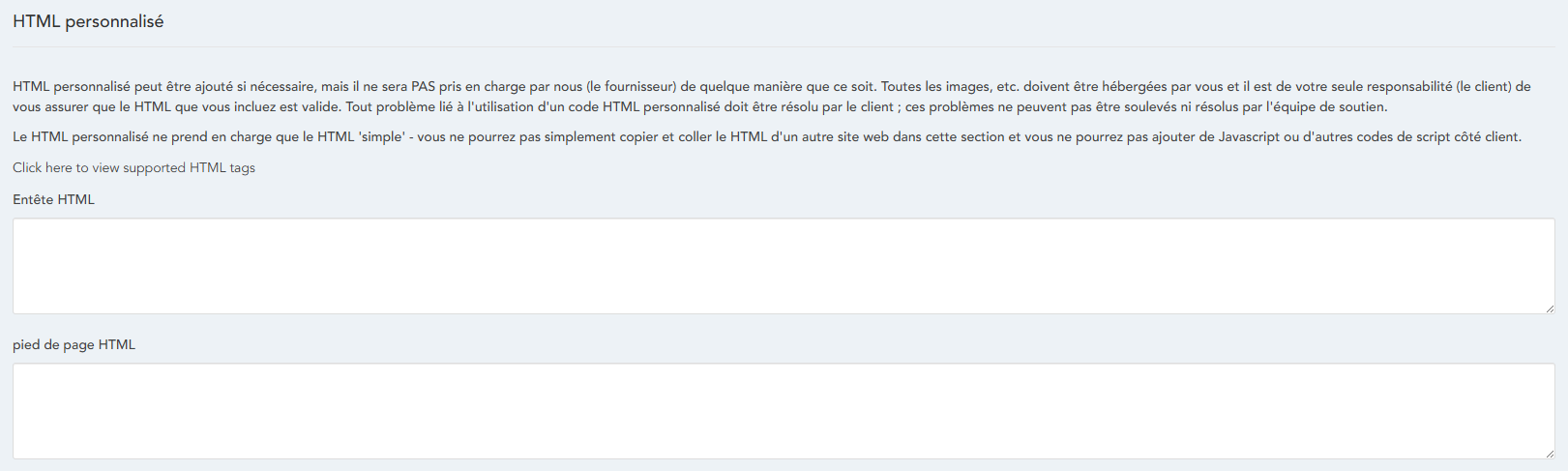
- HTML d'en-tête et HTML de pied de page - Vous pouvez ajouter du HTML personnalisé si nécessaire, mais celui-ci ne sera PAS pris en charge par nos services. Toutes les images, etc. doivent être hébergées par vos soins et il vous incombe exclusivement de vous assurer que le code HTML que vous incluez est valide. Tout problème découlant de l'utilisation du HTML personnalisé doit être résolu par vous. Ces problèmes ne peuvent pas être signalés à l'équipe d'assistance ni résolus par celle-ci. Le HTML personnalisé ne prend en charge que le HTML « simple ». Vous ne pourrez pas simplement copier-coller du code HTML provenant d'un autre site web dans cette section, ni ajouter de code Javascript ou tout autre code de script côté client.
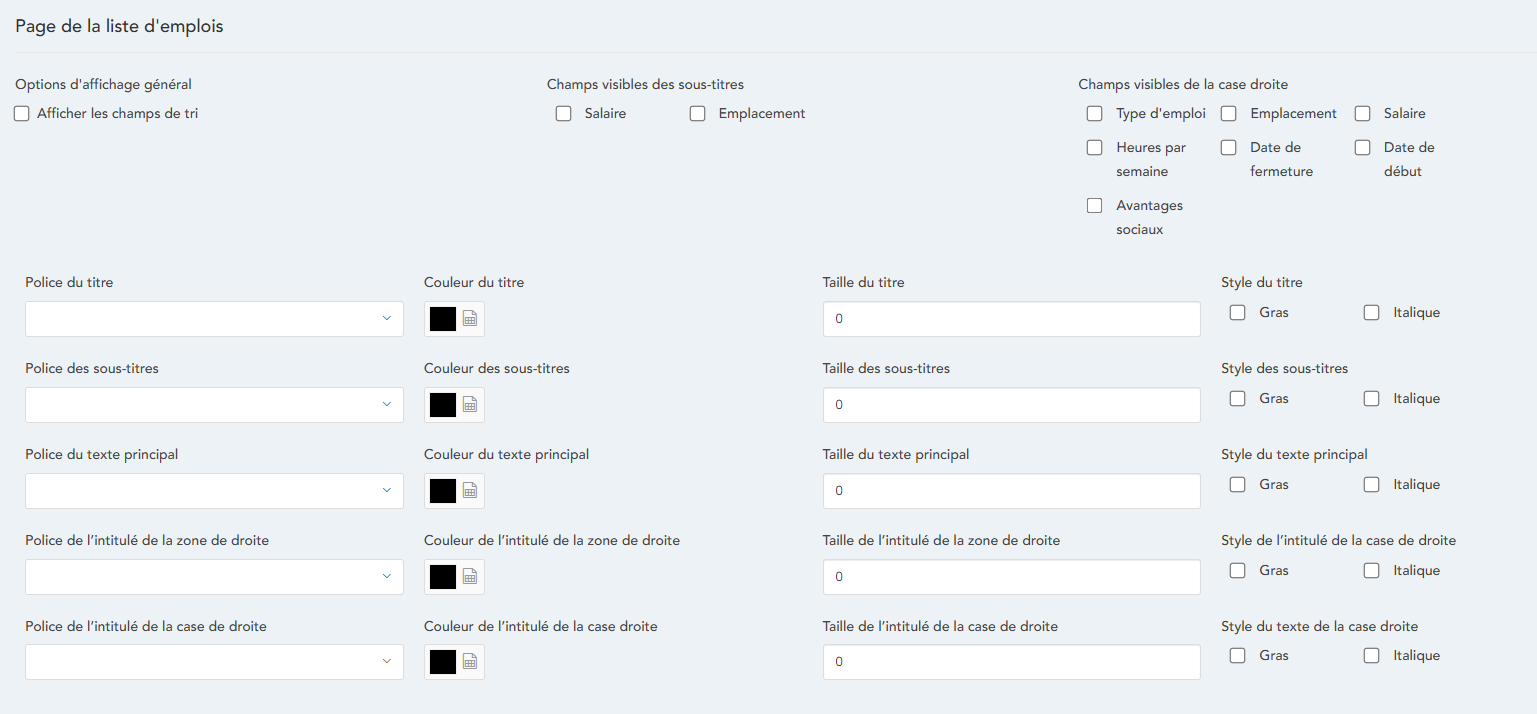
Page Liste des offres d'emploi :
-
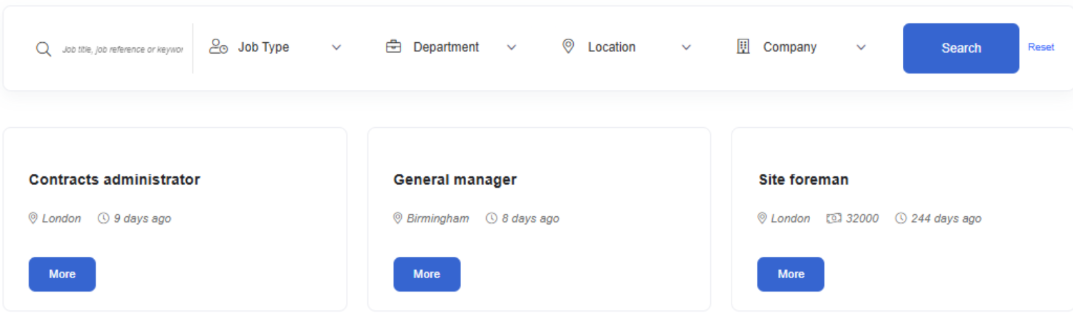
Champs visibles dans les sous-titres - Sélectionnez cette option pour afficher les sous-titres suivants sur la page Liste des offres d'emploi.
- Salaire
- Lieu
- Colonnes - Choisissez le nombre de colonnes que vous souhaitez afficher sur la page Liste des offres d'emploi. Le portail affichera alors les offres d'emploi dans 1, 2 ou 3 colonnes :
- Police du titre - Sélectionnez une police dans le menu déroulant qui sera utilisée pour les titres dans la page de liste des tâches. Si vous avez utilisé le paramètre « Définir toutes les polices », cela aura reflété la police sélectionnée.
- Couleur du titre - Utilisez le sélecteur de couleurs pour choisir la couleur du texte des titres dans votre page de liste des tâches.
- Taille du titre - Entrez la taille de la police pour vos titres dans la page de liste des tâches.
- Style du titre - Cochez cette case pour que tous les titres soient en gras et/ou en italique.
- Police des sous-titre - Sélectionnez une police dans le menu déroulant qui sera utilisée pour les sous-rubriques dans la page de liste des tâches. Si vous avez utilisé le paramètre « Définir toutes les polices », cela aura reflété la police sélectionnée.
- Couleur des sous-titre - Utilisez le sélecteur de couleurs pour sélectionner la couleur du texte des sous-rubriques dans votre page de liste des tâches.
- Taille des sous-titres - Entrez la taille de la police pour vos sous-titres dans la page de liste des tâches.
- Style des sous-titres - Cochez cette case pour que tous les sous-titres soient en gras et/ou en italique.
- Police du texte principal - Sélectionnez une police dans le menu déroulant qui sera utilisée pour le texte principal dans la page de liste des tâches. Si vous avez utilisé le paramètre « Définir toutes les polices sur », cela aura reflété la police sélectionnée.
- Couleur du texte principal - Utilisez le sélecteur de couleurs pour choisir la couleur du texte principal sur votre page de liste des tâches.
- Taille du texte principal - Entrez la taille de la police pour votre texte principal dans la page de liste des tâches.
- Style du texte principal - Cochez cette case pour que le style du texte soit en gras et/ou en italique.
- Police de l’intitulé de la zone de droite - Sélectionnez une police dans le menu déroulant qui sera utilisée pour les libellés de la boîte de droite dans la page de liste des tâches. Si vous avez utilisé le paramètre « Définir toutes les polices », cela aura reflété la police sélectionnée.
- Couleur des libellés de la boîte de droite - Utilisez le sélecteur de couleurs pour sélectionner la couleur des libellés de la boîte de droite dans votre page de liste des tâches.
- Taille de l’intitulé de la zone de droite - Entrez la taille de la police pour votre boîte de droite dans la page de liste des tâches.
- Style de l’intitulé de la zone de droite - Cochez cette case pour que les libellés de la boîte de droite soient en gras et/ou en italique.
- Police du texte de la boîte de droite - Sélectionnez une police dans la liste déroulante qui sera utilisée pour le texte de la boîte de droite dans la page de liste des tâches. Si vous avez utilisé le paramètre Définir toutes les polices, cela aura reflété la police sélectionnée.
- Couleur de l’intitulé de la case de droite - Utilisez le sélecteur de couleurs pour choisir la couleur du texte de la boîte de droite sur votre page de liste des tâches.
- Taille de l’intitulé de la case de droite - Entrez la taille de la police pour le texte de la boîte de droite sur la page de liste des tâches.
- Style de l’intitulé de la case de droite - Cochez cette case pour que le texte de la boîte de droite soit en gras et/ou en italique :
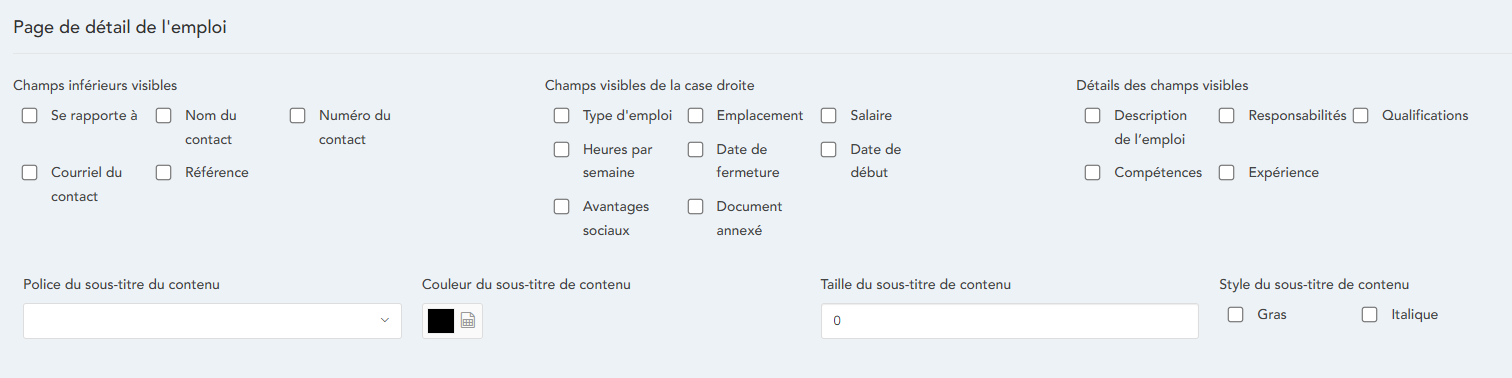
Page de détails de l'emploi :
-
Champs visibles de la case droite - Sélectionnez les champs suivants qui seront visibles dans l'encadré de droite de la page Détails de l'offre :
- Type d'emploi
- Lieu
- Salaire
- Heures par semaine
- Date de clôture
- Date de début
- Avantages
- Pièce jointe
-
Détails des champs visibles - Sélectionnez les champs suivants qui seront visibles dans la section Détails de la page Détails de l'offre :
- Description du poste
- Responsabilités
- Qualifications
- Compétences
- Expérience
- Police du sous-titre du contenu - Sélectionnez une police dans la liste déroulante qui sera utilisée pour les sous-titres du contenu dans la page de liste des offres d'emploi. Si vous avez utilisé le paramètre « Définir toutes les polices », cela aura reflété la police sélectionnée.
- Couleur du sous-titre du contenu - Utilisez le sélecteur de couleurs pour sélectionner la couleur des sous-titres dans votre page de liste des offres d'emploi.
- Taille du sous-titre du contenu - Entrez la taille de la police pour vos sous-titres dans la page de liste des offres d'emploi.
- Style du sous-titre du contenu - Cochez cette case pour que les sous-titres soient en gras et/ou en italique
Formulaire de demande:
Si vous utilisez un formulaire de candidature personnalisé créé via « Form builder », aucun des paramètres ci-dessous ne sera utilisé. Vos champs et questions doivent être définis dans le formulaire personnalisé.
- Largeur du côté gauche de la candidature - Il s'agit de la largeur de la case gauche lorsque vous accédez au formulaire de candidature sur votre portail d'emploi. Elle peut être modifiée pour être plus large ou plus étroite en fonction de l'affichage souhaité sur le portail. Entrez une valeur comprise entre 0 et 100.
- Largeur du côté droit de la candidature - Il s'agit de la largeur de la case de droite lorsque vous accédez au formulaire de candidature sur votre portail d'emploi. Elle peut être modifiée pour être plus large ou plus étroite en fonction de l'affichage souhaité sur le portail. Entrez une valeur comprise entre 0 et 100. Nous vous recommandons d'entrer la différence par rapport à la largeur de la case de gauche afin d'obtenir la largeur totale. Par exemple, si la largeur totale est de 100 et la largeur de la case de gauche de 60, la largeur de la case de droite sera de 40.
-
Champs visibles - Cochez l'une des cases suivantes pour ajouter ces champs sous forme de questions que le candidat devra remplir lorsqu'il aura terminé le formulaire de candidature :
- Référence de l'emploi (affichage uniquement)
- Date de fermeture (affichage uniquement)
- Titre
- Nom
- Prénom
- Autres noms
- Numéro d'assurance sociale
- Nationalité
- Adresse
- Adresse 2
- Ville
- Comté
- Code postal
- Pays
- Téléphone
- Mobile
- Courriel
- CV
- Droit de travailler
- Permis de conduire
- Accès à une voiture
- Date de naissance
- Sexe
- Religion
- État civil
- Personnes à charge
- Handicap
- Origine ethnique
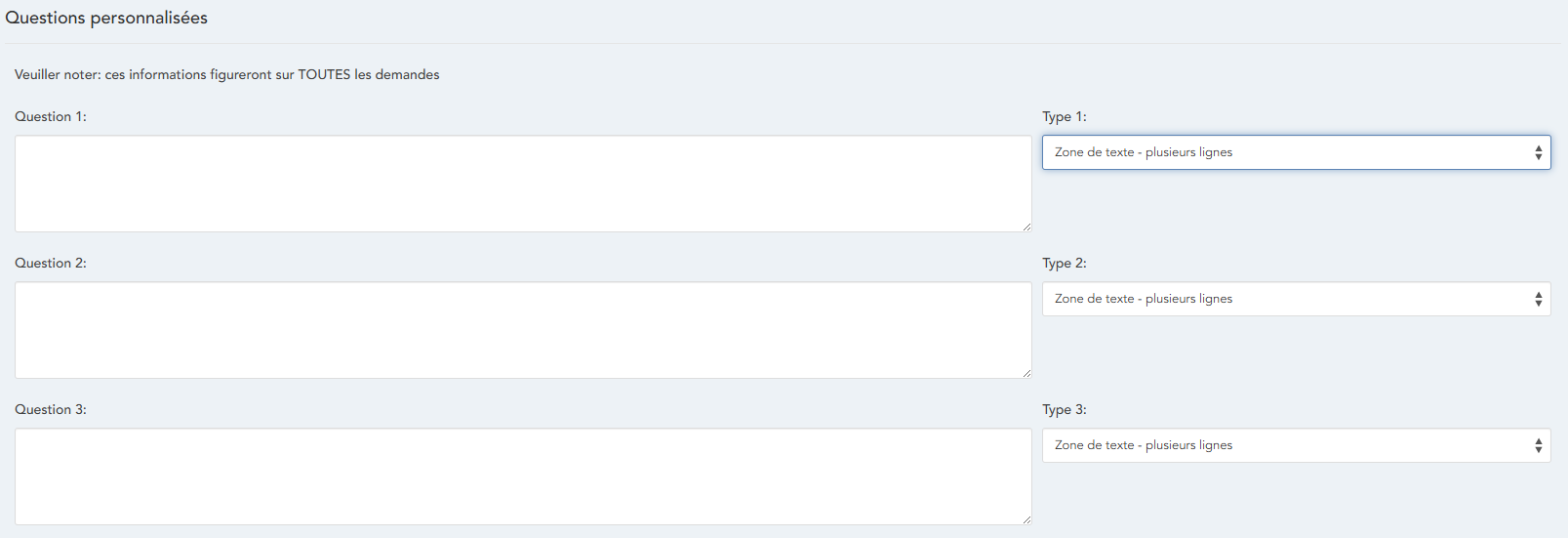
Questions personnalisées
Remarque : celles-ci apparaîtront sur toutes les demandes :
-
Questions 1 à 10 - Saisissez une question dans chaque champ correspondant et sélectionnez un type de réponse parmi les options suivantes :
- Zone de texte - plusieurs lignes
- Zone de texte - une seule ligne
- Oui ou non
- Champ de date
HRWize
Commentaires