Les flux de travail sont une fonctionnalité puissante du système qui permet aux utilisateurs d'automatiser les tâches routinières et d'améliorer leur efficacité. Cet article présente les meilleures pratiques en matière de conception et de mise en œuvre de flux de travail efficaces, afin de vous aider à tirer le meilleur parti des capacités d'automatisation du système. Cet article aborde les thèmes suivants :
- Séquençage des étapes de votre flux de travail
- Modification des étapes de votre flux de travail
- Archivage des anciens flux de travail
Séquençage des étapes de votre flux de travail.
Lorsque vous créez les étapes de votre workflow, il est préférable que celui-ci suive un calendrier/une séquence efficace.
Vous trouverez ci-dessous un exemple de workflow de départ en 7 étapes, dont la séquence comprend des étapes avant et après le dernier jour de travail de l'employé :
-
Étape 1 :
- Nom = Envoyer un e-mail au responsable des employés pour l'informer du départ de l'employé et des tâches à accomplir.
- Type d'étape = Envoyer un e-mail
- Destinataire = Responsable des employés
- Quand cela doit-il avoir lieu ? = 0 jour après la date de création.
-
Étape 2 :
- Nom = Envoyer une lettre de départ à l'employé
- Type d'étape = Créer un modèle
- Quand cela doit-il avoir lieu ? = 14 jours avant le dernier jour de travail de l'employé.
-
Étape 3 :
- Nom = Envoyer la lettre de départ à l'employé pour signature
- Type d'étape = Envoyer un document pour signature
- Quand cela doit-il avoir lieu ? = 1 jour après la dernière action du workflow
-
Étape 4 :
- Nom = Informer le service de paie du départ imminent de l'employé
- Type d'étape = Envoyer un e-mail
- Quand cela doit-il avoir lieu ? = 7 jours avant le dernier jour de travail de l'employé.
-
Étape 5 :
- Nom = Envoyer le formulaire de départ à remplir lors de l'entretien de départ
- Destinataire = Responsable des employés
- Type d'étape = Envoyer un nouveau formulaire
- Quand cela doit-il avoir lieu ? = Le dernier jour de travail.
-
Étape 6 :
- Nom = Envoyer un e-mail au service informatique pour révoquer l'accès
- Type d'étape = Envoyer un e-mail
- Quand cela doit-il avoir lieu ? = 1 jour après le dernier jour de travail de l'employé.
-
Étape 7 :
- Nom = Envoyer un e-mail au service de recrutement pour publier l'offre d'emploi.
- Type d'étape = Envoyer un e-mail
- Quand cela doit-il se produire ? = 7 jours après le dernier jour de travail de l'employé.
Dans l'exemple ci-dessus, le calendrier de ce flux de travail prévoit que les étapes 1 à 4 se déroulent avant le dernier jour de travail de l'employé. L'étape 5 se déroule le dernier jour de travail de l'employé, puis les étapes 6 et 7 se déclenchent après le départ de l'employé. Les étapes sont donc dans l'ordre correct des événements que nous voulons déclencher.
Modification des types d'étapes du flux de travail
Si vous avez un flux de travail actif dans votre système et que vous souhaitez modifier les étapes du flux de travail, la meilleure pratique consiste à effectuer des modifications cosmétiques, par exemple en modifiant la formulation d'un e-mail.
Si la modification du flux de travail consiste à modifier le type d'étape d'une étape spécifique, nous vous recommandons de créer une toute nouvelle étape, de la placer dans l'ordre correct, puis de supprimer l'étape existante.
Par exemple, le flux de travail ci-dessous contient 9 étapes :
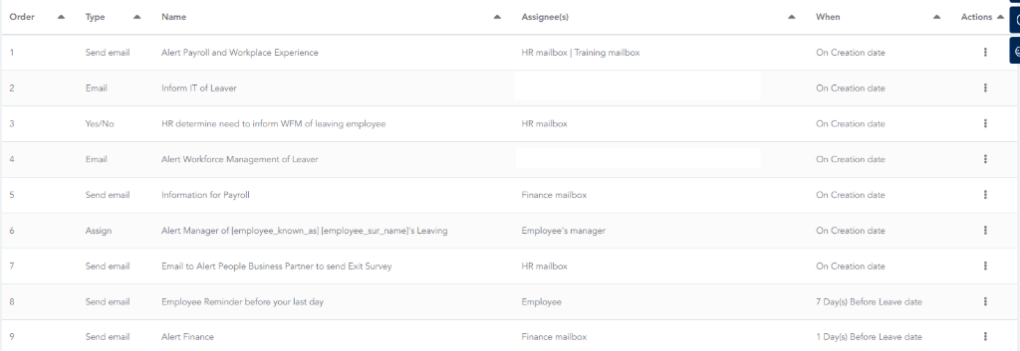
Si je devais modifier l'étape du flux de travail « Les RH déterminent la nécessité d'informer WFM du départ d'un employé » pour passer d'un Oui/Non à un Envoi d'e-mail. Nous créerions la nouvelle étape du flux de travail en sélectionnant Ajouter une étape et en remplissant les informations pertinentes. Ensuite, dans l'ordre des étapes du flux de travail, nous entrerions 3.

Maintenant que l'étape est créée, nous verrons deux étapes désignées par le chiffre 3 dans l'ordre des workflows:
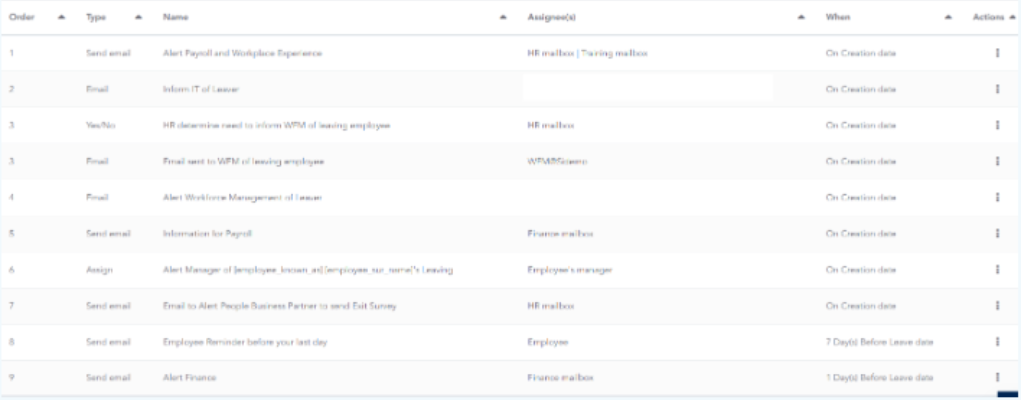
Nous pouvons ensuite supprimer l'étape 3, qui n'est plus nécessaire, en sélectionnant Actions - Supprimer. Il en résulte une nouvelle étape et aucune modification/édition ne pose de problème.
Archivage des anciens workflows
Si un workflow n'est plus utilisé ou nécessaire, par exemple si vous avez utilisé un workflow continu pour envoyer un formulaire d'enquête le 4 août 2025. S'il reste actif, le workflow se déclenchera à nouveau le 4 août 2026, et ainsi de suite.
Pour éviter cela, vous pouvez archiver les workflows qui ne sont plus utilisés. Pour archiver un workflow dans votre système, accédez à :
Admin - RH - Workflows

Sélectionnez l'option Actions - Définir comme inactif. Cela permettra d'archiver le flux de travail et d'empêcher tout déclenchement futur de celui-ci.
HRWize
Commentaires